Illustrator:Blend: verschil tussen versies
a>Admin Geen bewerkingssamenvatting |
Geen bewerkingssamenvatting |
||
| (Een tussenliggende versie door dezelfde gebruiker niet weergegeven) | |||
| Regel 45: | Regel 45: | ||
===Vervangen pad=== | ===Vervangen pad=== | ||
{{blend_replace:tekst}}{{blend_replace:afbeelding}} | {{blend_replace:tekst}}{{blend_replace:afbeelding}} | ||
{{sys:head:links}} | {{sys:head:links}} | ||
Huidige versie van 10 mei 2024 22:22
Terug naar Toolspanel
Handleiding
| Menukeuze Object->Blend | |
| Make | Aanmaken van de overvloei |
| Release | Opheffen van de overvloei |
| Blend Options | het optie paneel |
| Expand | Hierdoor valt de overvloei(blend) in onderdelen uit elkaar |
| Replace Spine | Vervangen van het pad |
| Reverse Spine | Omdraaien van het pad |
| Reverse front to back | Omdraaien van de volgorde |
Optie paneel
Dubbelklik op  om het options panel te openen of ga naar Object->Blend->Belnd Options
Afstand (Spacing) kan op drie manieren worden ingesteld
- Verlooptint(Smooth Color)
- Aantal stappen (Specified steps)
- Afstand in pixels (Specified Distance)
Orientatie (Orientation)
 Vertikaal (Aligned to page)
 Volgt het pad (Aligned to path)
Voorbeeld (Preview) : Geeft voorbeeld van het effect.
Verlooptint
Teken twee verschillende lijnen met verschillende lijnkleuren
1 Klik dubbel op
2 Kies voor vloeiend(Smooth color)
3 Plaats de cursor op de eerste vorm totdat  verschijnt
4 Klik op de eerste vorm
5 Plaats de cursor op de tweede vorm totdat verschijnt
6 Klik op de tweede vorm
Download voorbeeld
Origineel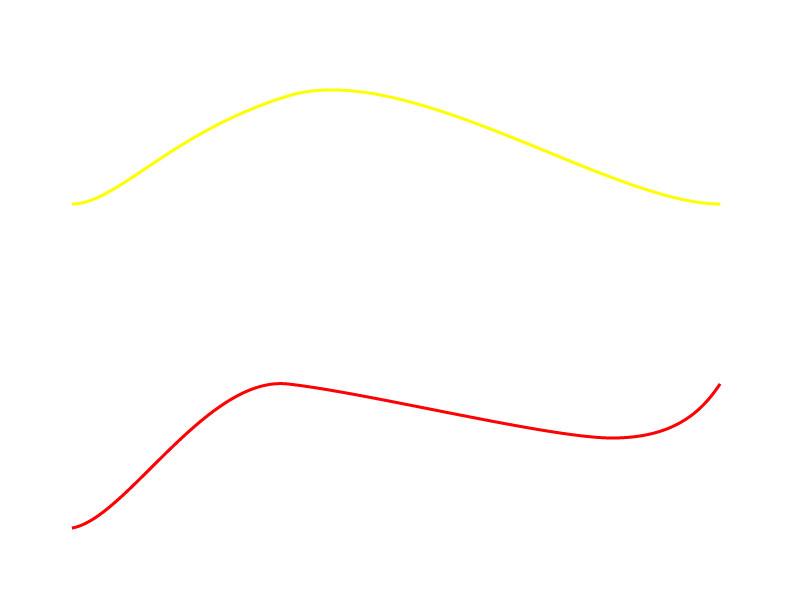 Afbeelding gemaakt door WebEmotion
Verloop
Afbeelding gemaakt door WebEmotion
Verloop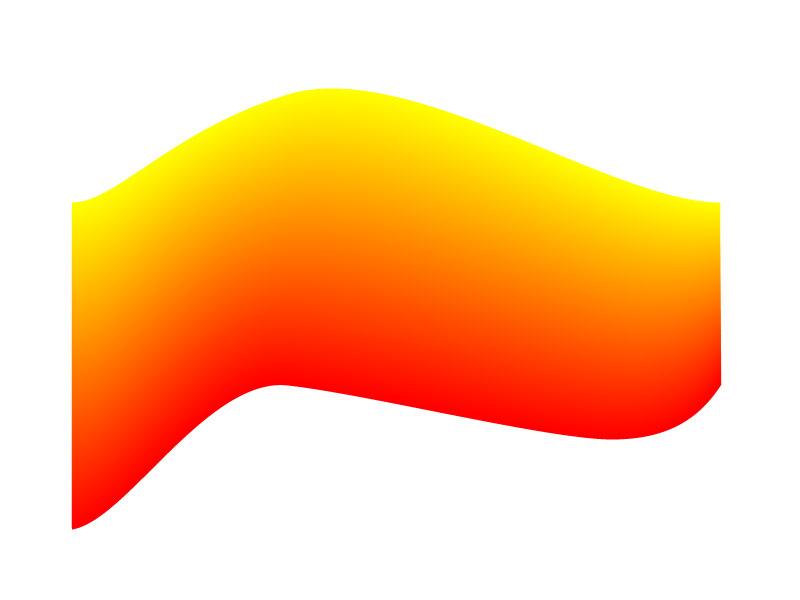 Tegen over elkaar gelegen
punten zijn geselecteerd
Afbeelding gemaakt door WebEmotion
Dwars Dwars tegen over elkaar gelegen
punten zijn geselecteerd
Afbeelding gemaakt door WebEmotion
Vis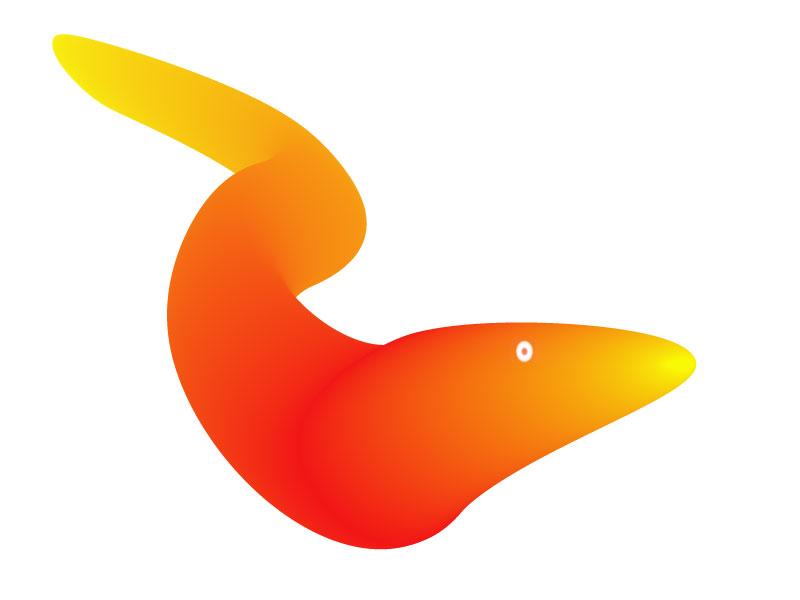 Download vis
Afbeelding gemaakt door WebEmotion
Vervangen pad
Teken twee verschillende figuren met verschillende kleuren
- Klik dubbel op
- Kies voor Opgegeven afstand(Specified Distance) 50px
- Klik bij (Orientation) op
- Plaats de cursor op de eerste vorm totdat verschijnt
- Klik op de eerste vorm
- Plaats de cursor op de tweede vorm totdat verschijnt
- Klik op de tweede vorm
- Teken het nieuwe pad(path)
- Selecteer de vorm en het pad(path)
- Ga naar Object->Overvloeien->As vervangen (Object->Blend->Replace Spine)
Download voorbeeld
Replace origineel Afbeelding gemaakt door WebEmotion
Replace Verloop
Afbeelding gemaakt door WebEmotion
Replace Verloop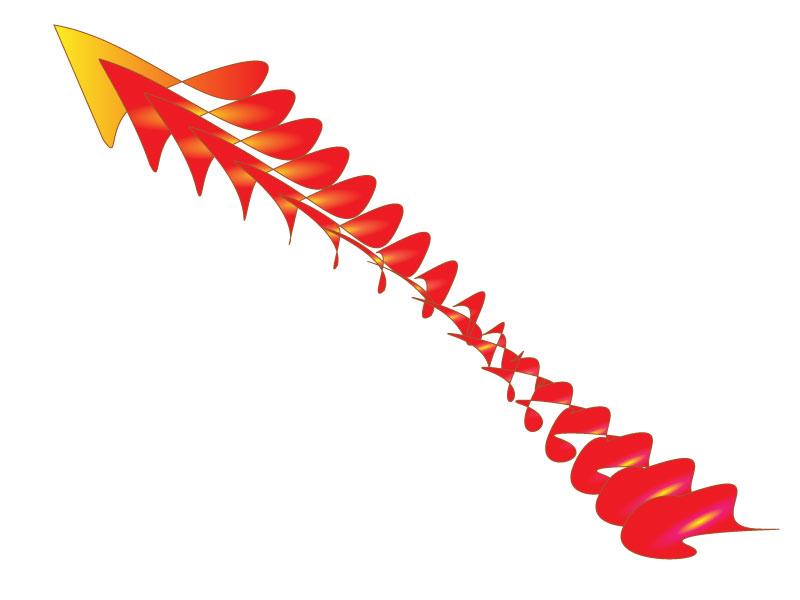 Afbeelding gemaakt door WebEmotion
Replace nieuw pad
Afbeelding gemaakt door WebEmotion
Replace nieuw pad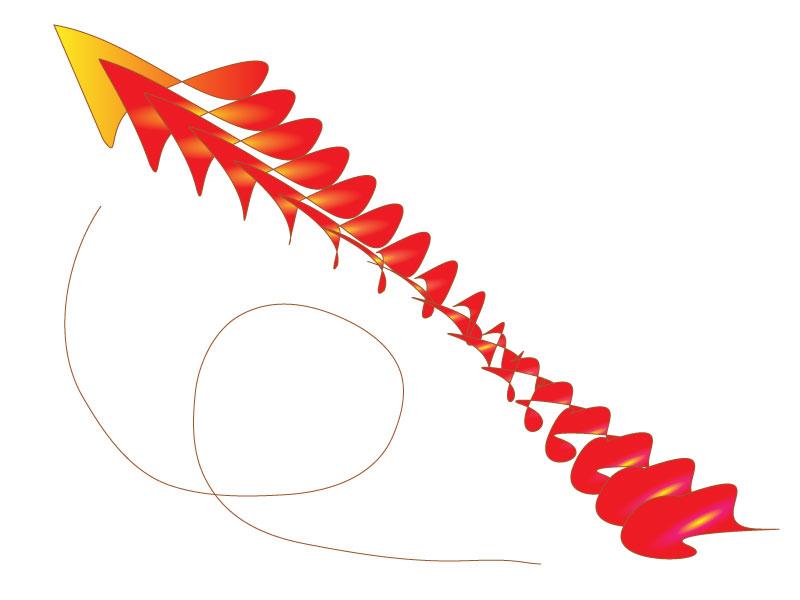 Afbeelding gemaakt door WebEmotion
Replace pad vervangen
Afbeelding gemaakt door WebEmotion
Replace pad vervangen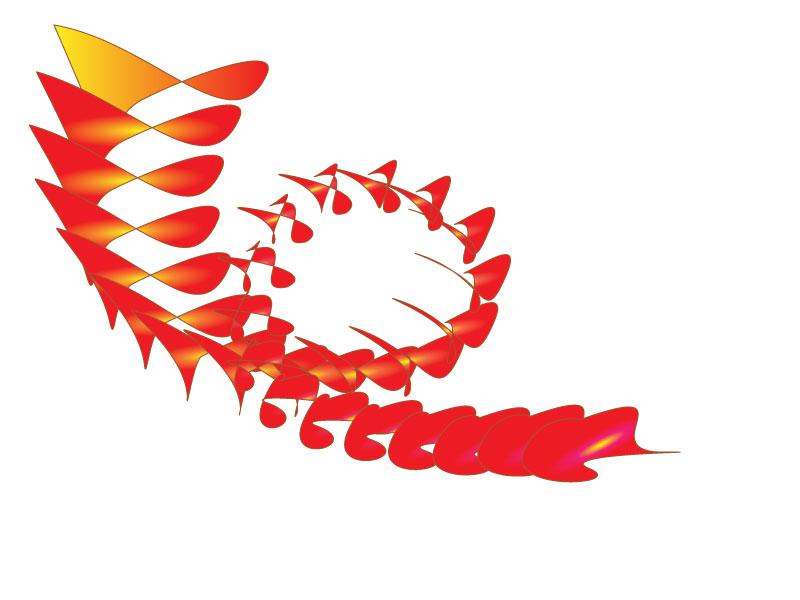 Afbeelding gemaakt door WebEmotion